
Family trong Revit là gì? Khi nào tự tạo, khi nào tải sẵn
Family là đơn vị xây nên mọi đối tượng trong Revit. Giải thích 3 loại family (system, loadable, in-place), tham số type và instance qua ví dụ cái cửa, bảng chọn tự tạo hay tải sẵn, checklist kiểm tra family tải về và các bước tạo một family đơn giản.
Trong bài này (10 mục)
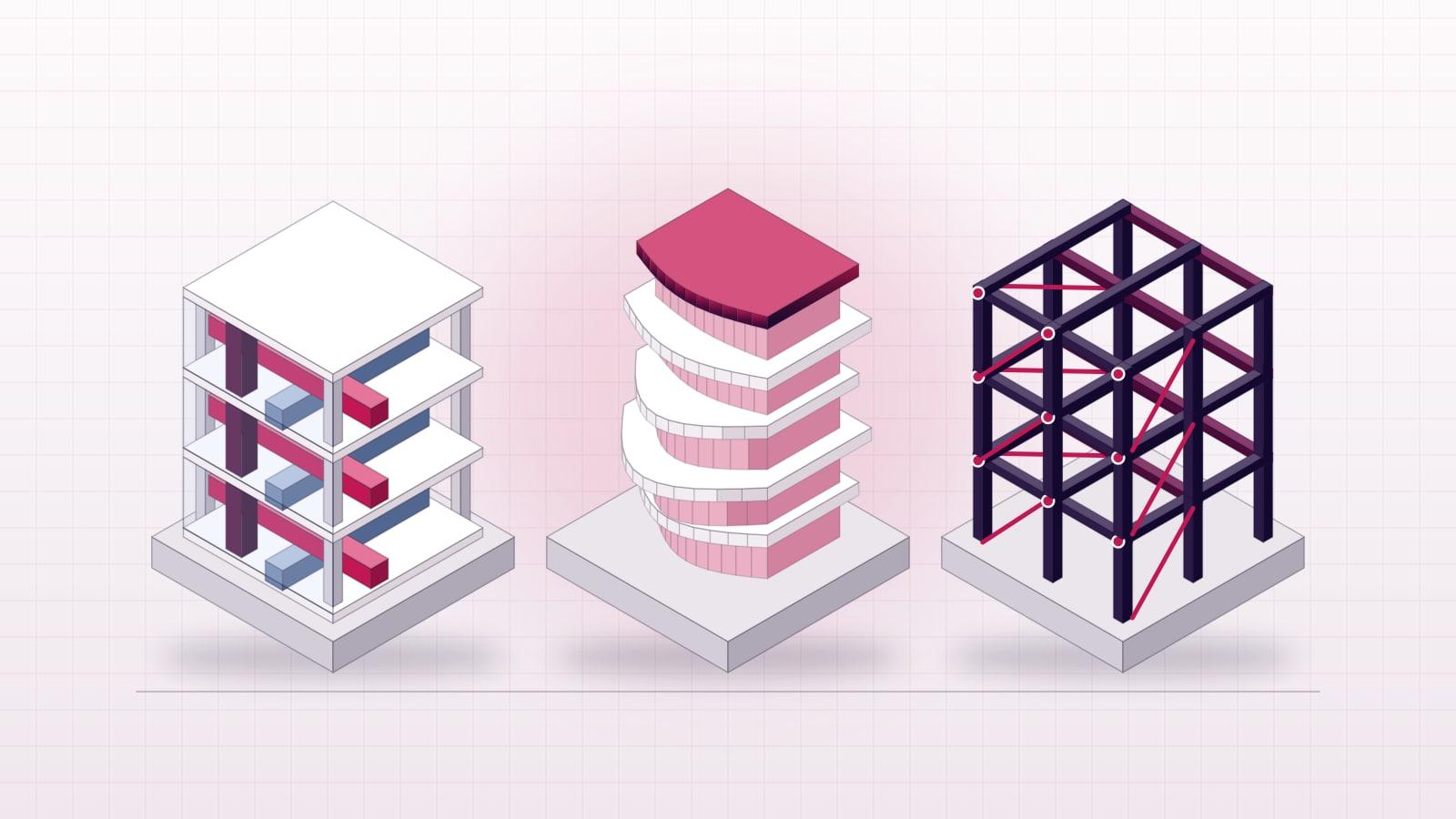
Trả lời nhanh: Family là "khuôn" để tạo ra đối tượng trong Revit. Theo Autodesk, family là một nhóm đối tượng có chung bộ thuộc tính (gọi là tham số) và chung cách thể hiện hình học. Revit có 3 loại: system family (tường, sàn, mái, ống… có sẵn trong project), loadable family (file .rfa nạp vào project: cửa, đồ nội thất, thiết bị…) và in-place family (dựng riêng ngay trong project cho một đối tượng duy nhất). Quy tắc thực dụng: tải sẵn khi cần sản phẩm thật của nhà sản xuất hoặc đồ phổ thông như bàn ghế. Tự tạo khi cần theo chuẩn riêng của văn phòng, hoặc khi family tải về quá nặng, quá sơ sài.
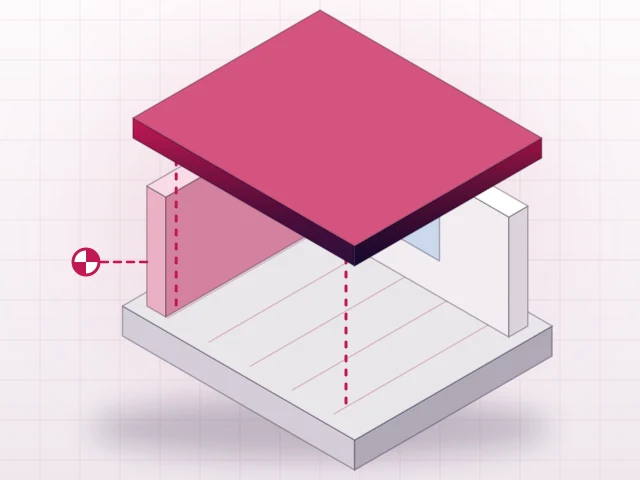
System family
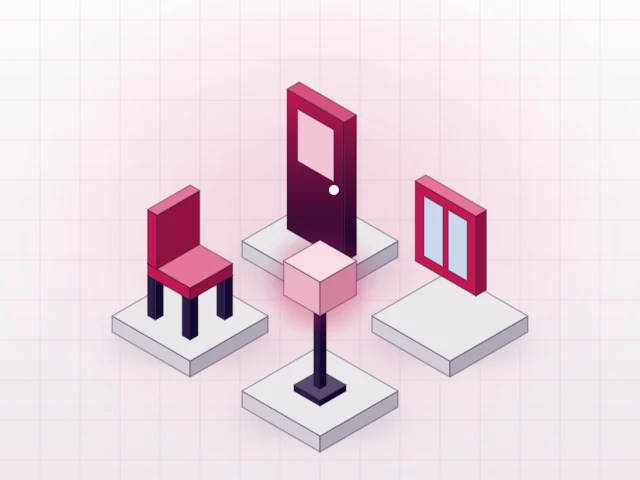
Tường, sàn, mái, trần, ốngSửa trong project (Edit Type)Không có file riêngLoadable family
Cửa, cửa sổ, nội thất, thiết bịTạo trong Family Editor, lưu file .rfaDùng lại cho nhiều dự ánIn-place family
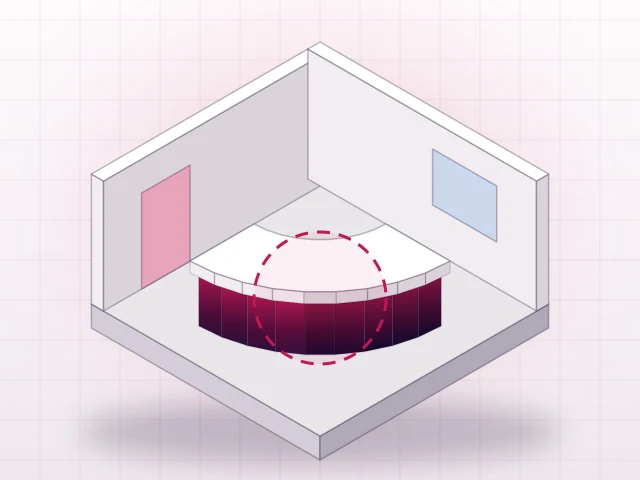
Đối tượng chỉ có ở dự án nàyTạo bằng Model In-PlaceKhông dùng lại
- Type parameter
- Rộng, cao, vật liệu: giống nhau cho mọi cánh cửa cùng mẫu.
- Instance parameter
- Số hiệu, cao độ đáy: riêng cho từng cánh cửa.
Hiểu family bằng một ví dụ đời thường
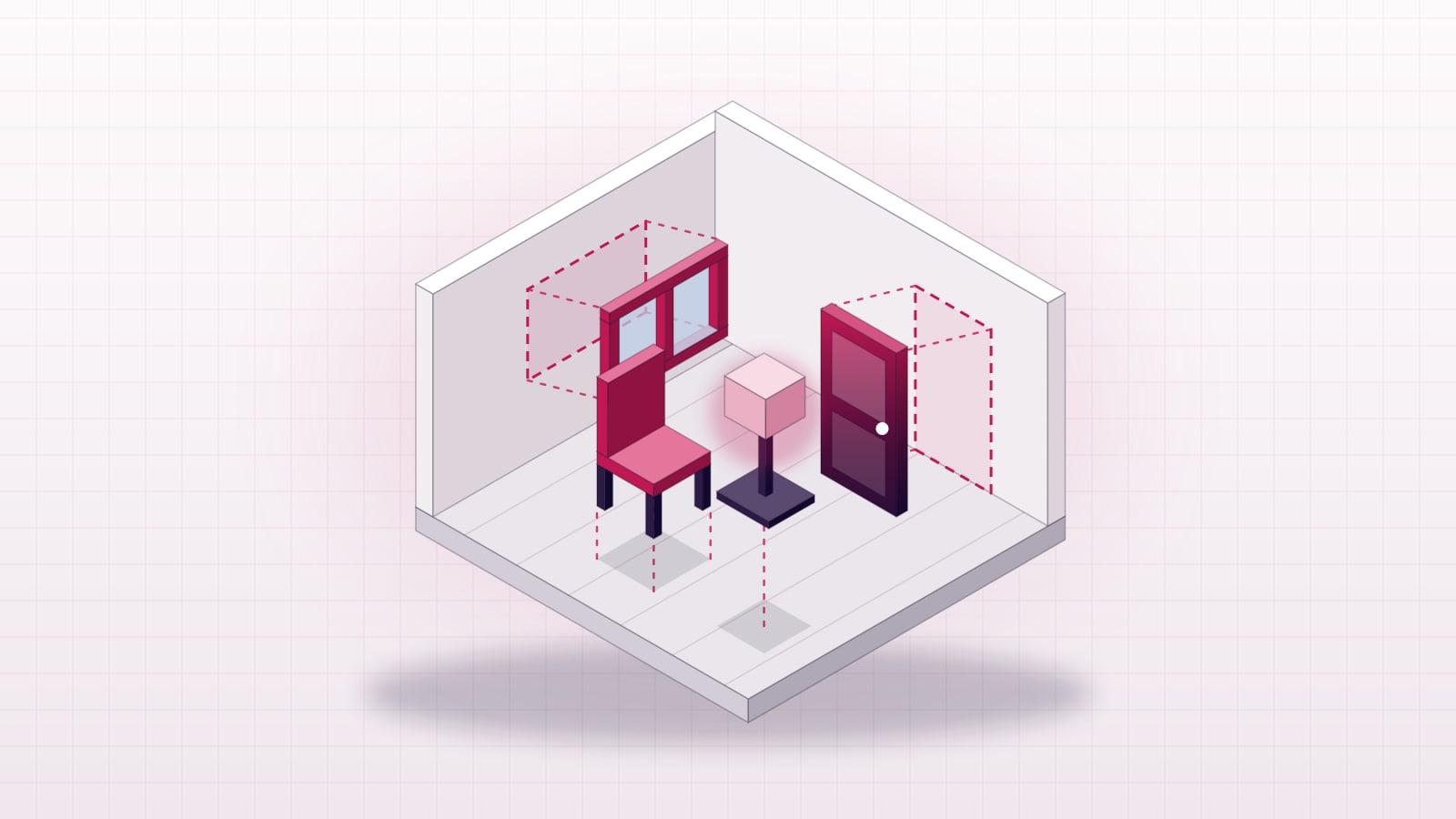
Hãy hình dung một xưởng làm cửa. Xưởng có một bộ khuôn cửa đi một cánh (đó là family). Từ bộ khuôn đó xưởng làm ra nhiều mẫu kích thước: 800 × 2100, 900 × 2200 (đó là các type). Mỗi cánh cửa lắp ngoài công trình là một cái cụ thể, có vị trí, cao độ, hướng mở riêng (đó là instance).
Trong Revit cũng vậy: family → type → instance. (Project là file dự án .rvt, nơi bạn dựng cả công trình.) Bạn sửa khuôn thì mọi mẫu đổi theo; sửa một mẫu thì mọi cánh cửa thuộc mẫu đó đổi theo; sửa một cánh thì chỉ cánh đó đổi.
3 loại family
| Loại | Ví dụ | Sửa ở đâu | Khi nào dùng |
|---|---|---|---|
| System family | Tường, sàn, mái, trần, ống gió, ống nước, cầu thang, cao độ, lưới trục | Ngay trong project (Edit Type), không có file riêng | Các cấu kiện "xây tại công trường"; bạn chỉ tạo type mới bằng cách Duplicate type có sẵn |
| Loadable family | Cửa, cửa sổ, bàn ghế, thiết bị vệ sinh, đèn, cột, dầm, ký hiệu, tag | Family Editor, lưu thành file .rfa, nạp vào project | Phần lớn đối tượng; dùng lại được cho nhiều dự án |
| In-place family | Một quầy lễ tân uốn cong theo phòng, một mảng ốp đặc biệt | Trong project (Model In-Place), chỉ có một type | Đối tượng chỉ có ở dự án này, không cần dùng lại |
Giải thích nhanh vài từ trong bảng: Edit Type là nút mở bảng thuộc tính của một type; Duplicate là nhân bản type đó để sửa thành type mới; Family Editor là cửa sổ riêng để dựng và sửa family; tag là nhãn ghi chú tự đọc thông tin đối tượng, ví dụ nhãn số hiệu cửa D01 trên mặt bằng.
Theo Autodesk, system family được định nghĩa sẵn và lưu trong template, project; chúng không được nạp từ file ngoài. Loadable family thì ngược lại: tạo trong file .rfa riêng rồi nạp vào, và đây là loại bạn tạo, sửa nhiều nhất.
Lời khuyên về in-place: dùng ít thôi. Mỗi in-place là một family riêng, không dùng lại được. Sao chép nhiều bản sẽ làm project nặng và khó quản lý. Nếu đối tượng xuất hiện từ hai lần trở lên, hãy làm loadable family.
Type parameter và instance parameter: ví dụ cái cửa
Đây là chỗ người mới hay nhầm nhất.
- Type parameter: đổi giá trị thì mọi đối tượng cùng type đổi theo.
- Instance parameter: đổi giá trị thì chỉ đối tượng đang chọn đổi.
Với một family cửa đi một cánh:
| Tham số | Nên là | Vì sao |
|---|---|---|
| Width (rộng), Height (cao) | Type | Mỗi kích thước là một mẫu cửa; đếm số lượng theo type cho thống kê dễ |
| Vật liệu khung, vật liệu cánh | Type | Cùng mẫu thì cùng vật liệu |
| Mã sản phẩm, nhà sản xuất | Type | Thông tin của mẫu, không của từng cánh |
| Sill Height (cao độ đáy) | Instance | Mỗi vị trí có thể khác nhau |
| Mark (số hiệu), Comments | Instance | Riêng cho từng cánh để đặt tên, ghi chú |
Nếu bạn để Width là instance, mỗi cánh cửa có thể bị kéo ra một kích thước khác mà không ai biết. Khi đó schedule (bảng thống kê tự động của Revit) đếm cửa sẽ rối. Ngược lại, nếu Mark là type, mọi cửa cùng mẫu sẽ cùng số hiệu.
Ngoài ra còn shared parameter (tham số dùng chung): tham số được định nghĩa trong một file .txt chung, gán được cho nhiều family và project. Tham số family thường chỉ sống trong family đó. Muốn đưa nó vào schedule hay hiện trên tag thì phải là shared parameter.
Ví dụ: bạn muốn mọi cửa có cột "Chỉ tiêu chống cháy" trong bảng thống kê và hiện trên tag. Hãy tạo một shared parameter tên đó và gán cho mọi family cửa. Vì vậy văn phòng làm BIM nghiêm túc nào cũng có một file shared parameter chuẩn. Chỉ tạo shared parameter cho thứ thật sự cần thống kê hoặc ghi tag.
Family lấy ở đâu?
- Thư viện của Autodesk: từ Revit 2021.1, lệnh Load Autodesk Family (tab Insert) mở một cửa sổ để tìm và nạp family mặc định từ đám mây. Bạn không cần cài thư viện về máy, và lấy được cả nội dung của vùng, ngôn ngữ khác.
- Nhà sản xuất: nhiều hãng cửa, thiết bị vệ sinh, điều hoà, thang máy đăng family sản phẩm thật trên website của họ.
- Thư viện tổng hợp: BIMobject, BIMsmith và NBS National BIM Library (địa chỉ cũ nay chuyển về NBS Source) tập hợp đối tượng BIM của nhà sản xuất, trong đó có file Revit.
- Thư viện nội bộ: family văn phòng bạn đã kiểm tra, chuẩn hoá. Đây là nguồn đáng tin nhất.
Tự tạo hay tải sẵn?
| Tình huống | Nên | Lý do |
|---|---|---|
| Cần đúng sản phẩm sẽ mua (cửa nhôm hãng X, máy lạnh model Y) | Tải của nhà sản xuất | Kích thước, thông số kỹ thuật thật |
| Đối tượng phổ thông (bàn, ghế, cây, xe) | Tải từ thư viện Autodesk hoặc nội bộ | Không đáng bỏ công dựng |
| Family tải về nặng, quá chi tiết so với giai đoạn | Tự tạo bản gọn | Mô hình nhẹ, đúng mức chi tiết (LOD) giai đoạn cần |
| Cần tham số theo chuẩn văn phòng, tag, schedule của bạn | Tự tạo hoặc sửa lại | Family ngoài hiếm khi khớp shared parameter của bạn |
| Đối tượng đặc thù (lam che nắng riêng, chi tiết kiến trúc riêng) | Tự tạo loadable | Không ai có sẵn |
| Đối tượng chỉ có một, gắn chặt hình học dự án | In-place | Không cần tái sử dụng |
| Ký hiệu, tag, khung tên | Tự tạo | Phải theo tiêu chuẩn trình bày của bạn |
Thực tế phổ biến nhất là cách lai: tải về để tham khảo kích thước, rồi dựng lại bản gọn với tham số chuẩn của mình. Ví dụ: tải family bồn cầu của hãng để lấy đúng kích thước và mã sản phẩm, nhưng dựng lại bản gọn vì bản của hãng có cả lưới 3D chi tiết từng con vít.
Checklist trước khi nạp một family tải về
Mở file .rfa trong một project thử trước, đừng nạp thẳng vào dự án đang chạy.
- Dung lượng: nhiều bộ quy tắc làm family (ví dụ 20 quy tắc của BIMsmith) khuyên giữ dưới 1 MB; đây là mốc kinh nghiệm, không phải quy định của Autodesk. File nặng vài MB trở lên đáng nghi là có lưới 3D nhập từ phần mềm khác hoặc chưa Purge (lệnh xoá các thứ thừa không dùng trong file).
- Hình học và LOD: có khối nhập từ CAD (Import Symbol, DWG, SAT) thay vì hình dựng bằng Revit không? Có quá chi tiết so với giai đoạn không? Đổi Detail Level của view giữa Coarse, Medium, Fine (thô, vừa, chi tiết) xem family có ẩn bớt chi tiết đúng cách không.
- Tham số: kích thước có đổi được bằng tham số không? Thử flex (đổi giá trị vài lần xem hình có chạy theo mà không vỡ). Type và instance có đặt hợp lý không?
- Đơn vị: family làm theo inch, feet hay mm? Kích thước có số lẻ kỳ cục (ví dụ 914,4 mm = 3 ft) là dấu hiệu family hệ inch.
- Category: đúng category (nhóm đối tượng) chưa? Cửa phải là Doors chứ không phải Generic Models. Nếu sai, cửa sẽ không vào schedule cửa và không lọc được theo nhóm.
- Đặt tên: tên family, type rõ ràng và theo quy ước của văn phòng, ví dụ family "Cửa đi 1 cánh gỗ", type "D900x2200".
- Vật liệu, subcategory: family có kèm hàng chục vật liệu, line pattern lạ không? Chúng sẽ chui vào project của bạn.
- Nguồn: từ nhà sản xuất hoặc thư viện có tên tuổi; tránh file không rõ nguồn trên các diễn đàn.
- Cảnh báo: đặt thử, flex thử; family tốt không bật warning nào.
- Phiên bản Revit: family lưu bằng bản mới hơn không mở được trong bản cũ; family bản cũ mở trong bản mới sẽ được nâng cấp.
Các bước tạo một loadable family đơn giản
Ví dụ: một chiếc bàn hình hộp có rộng, sâu, cao điều khiển được.
- Chọn template (.rft): File › New › Family, chọn template đúng category, ví dụ Metric Furniture.rft. File .rft là template, tức file mẫu để bắt đầu family. Template quyết định category, cách đặt (tự do hay gắn vào tường, sàn) và một số tham số sẵn có.
- Vẽ reference plane: dựng các mặt phẳng tham chiếu (những đường nét đứt xanh) cho cạnh trái, phải, trước, sau, mặt trên. Đây là "xương" của family; hình học sẽ bám vào chúng.
- Ghi kích thước và gán tham số: đo khoảng cách giữa các reference plane, chọn kích thước và Create Parameter (Width, Depth, Height). Chọn type hay instance theo phần trên.
- Dựng hình và khoá vào reference plane: dùng Extrusion (vẽ biên rồi đùn thành khối), kéo các cạnh trùng reference plane và khoá (biểu tượng ổ khoá).
- Flex: mở Family Types, đổi giá trị từng tham số vài lần. Hình đổi đúng là đạt; vỡ hoặc báo lỗi là còn ràng buộc sai.
- Tạo type: trong Family Types, thêm các type như "Bàn 1200x600", "Bàn 1600x800".
- Kiểm tra hiển thị: đặt visibility theo Coarse, Medium, Fine và theo view (mặt bằng, mặt đứng) nếu cần.
- Nạp vào project: Load into Project, đặt thử, lập schedule xem tham số hiện đúng chưa. Lưu file .rfa vào thư viện của bạn.
Sai lầm hay gặp
- Dựng mọi thứ bằng in-place cho nhanh, rồi project nặng và không đếm được số lượng.
- Vẽ hình mà không khoá vào reference plane: đổi kích thước là hình không chạy theo.
- Chọn sai template: làm cửa bằng Generic Model rồi định đổi category sau. Template gắn host (Door, Window) không đổi ra được, nên cửa không cắt tường; hãy chọn đúng template ngay từ đầu.
- Để kích thước chính là instance: mỗi đối tượng một kích thước, thống kê vô nghĩa.
- Nạp family tải về thẳng vào dự án không kiểm tra, kéo theo vật liệu rác và hình học nặng.
- Lồng family (nested, tức đặt một family bên trong family khác) và tham số hoá quá tay: Autodesk khuyên chỉ dùng family chi tiết, lồng nhau, nhiều tham số khi thật cần, vì chúng làm mô hình nặng. Lồng khi dùng lại một bộ phận (ví dụ tay nắm cửa), đánh dấu Shared khi cần đếm nó riêng; tham số của family con ít khi sửa thì để yên bên trong, đừng kéo ra family mẹ.
- Nghĩ system family không sửa được: một số bài viết nói vậy, nhưng bạn vẫn sửa type, tạo type mới (Edit Type, Duplicate) ngay trong project; chỉ là không có file .rfa riêng.
- Đặt tên tuỳ hứng: "Family1", "cua moi final" làm cả nhóm không tìm được.
Câu hỏi thường gặp
File .rfa và .rft khác nhau thế nào? .rft là template để bắt đầu một family mới; .rfa là file family đã làm xong để nạp vào project.
Có tạo được system family mới không? Không tạo family mới được, nhưng tạo được type mới bằng Duplicate trong Edit Type, ví dụ một loại tường gạch 220 với cấu tạo lớp riêng.
Người mới nên tự làm family từ lúc nào? Sau khi đã dựng quen tường, sàn, cửa trong project. Bắt đầu bằng family đơn giản như bàn, rồi đến family có tham số, sau cùng mới đến family gắn host như cửa sổ.
Có nên lưu family bằng phiên bản Revit cũ? Nếu thư viện dùng cho nhiều văn phòng hay nhiều phiên bản thì có: family bản cũ mở được ở bản mới, ngược lại thì không.
Family tải về bị nặng thì làm gì? Xoá hình chi tiết không cần, bỏ khối nhập, Purge Unused trong Family Editor, hoặc dựng lại bản gọn.
Nguồn tham khảo
- Autodesk Revit Help – About Families
- Autodesk Revit Help – Different Kinds of Families
- Autodesk Revit Help – Load and Save Families
- Autodesk Revit Help – Video: Load Autodesk Family
- Autodesk Revit Help – Family Optimization
- BIMsmith – Revit Families 101: The 20 Rules of Properly Built Revit Families
- Novatr – Revit Families: Types, How to Create, and Manage Them
- Unica – Family trong Revit là gì?
- RDSIC – Family Revit kết cấu: 3 loại, mẫu RFT đúng và lỗi hay gặp
- NBS Source – National BIM Library
- BIMobject
Học dựng family có tham số và dùng thư viện đúng cách trong dự án thật: 3 bài trải nghiệm miễn phí của RVPY.