
Trong bài này (19 mục)
Trả lời nhanh: MCP (Model Context Protocol) là một chuẩn mở cho phép trợ lý AI như Claude gọi các "công cụ" chạy trên máy bạn. Với Revit, bạn cài một add-in trong Revit và một MCP server nhỏ, rồi khai báo server đó trong file claude_desktop_config.json của Claude Desktop. Sau khi khởi động lại, bạn gõ câu hỏi bằng tiếng Việt như "đếm số phòng trên tầng 2" và Claude đọc thẳng từ mô hình đang mở. Có hai đường: dùng Revit 2027.2 thì cài Revit Public MCP Server chính thức của Autodesk; dùng bản cũ hơn thì theo dự án mã nguồn mở revit-mcp trên GitHub. Luôn thử trên bản sao của mô hình trước khi cho AI sửa gì.
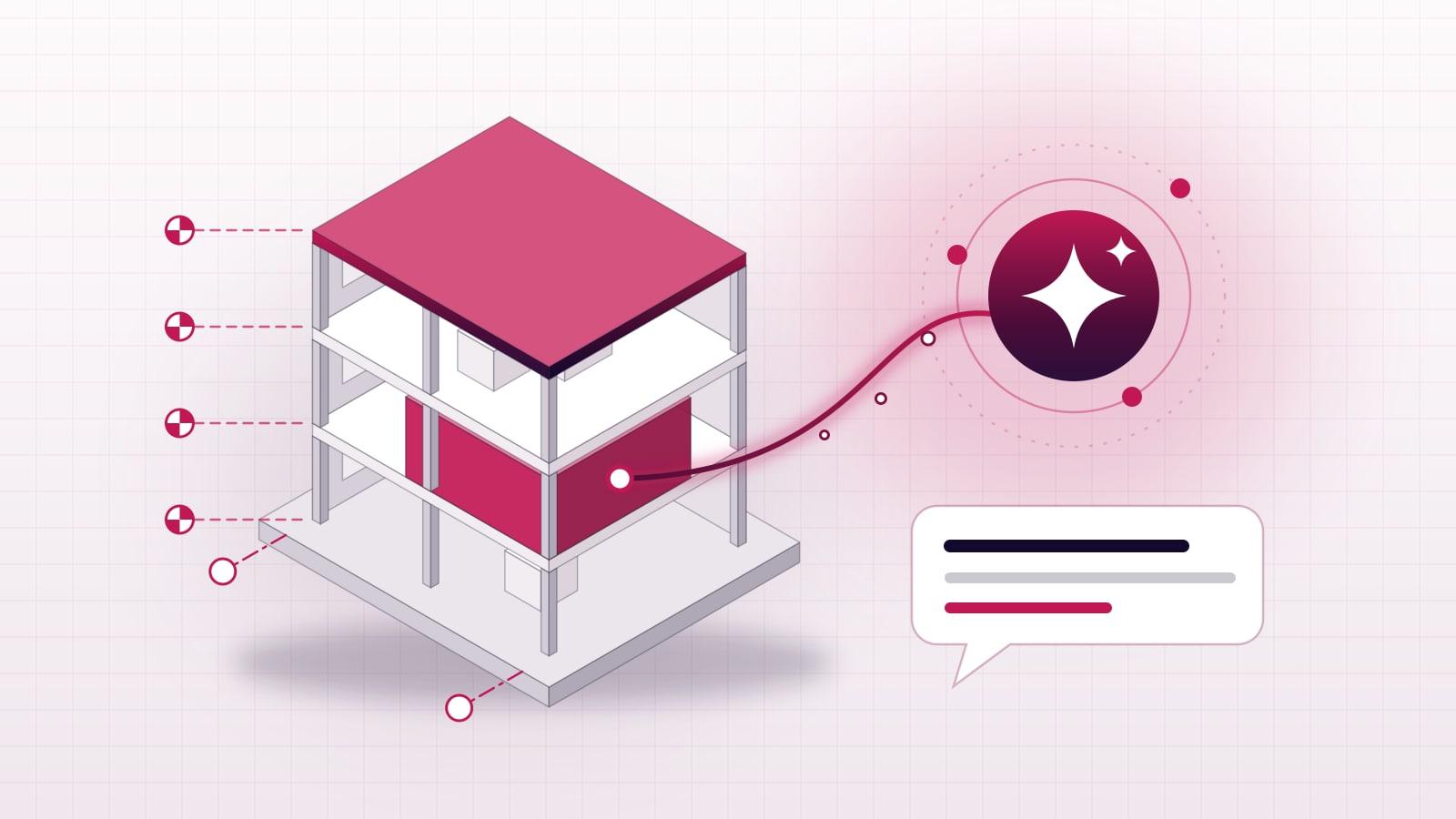
Bước 1
Bạn hỏi bằng tiếng Việt
Ví dụ: “Có bao nhiêu phòng ở tầng 2?”Bước 2
Claude gọi công cụ qua MCP
MCP là cổng kết nối chuẩn giữa AI và phần mềm.Bước 3
Add-in trong Revit làm việc
Đọc hoặc ghi mô hình đang mở bằng Revit API.Bước 4
Kết quả trả về
Claude trả lời ngay trong cuộc trò chuyện.


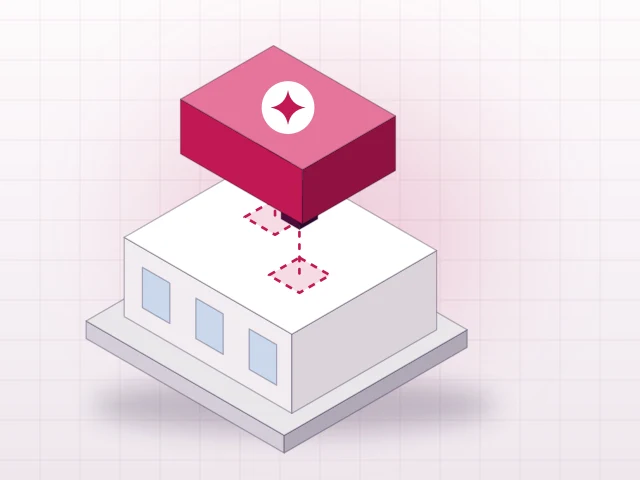
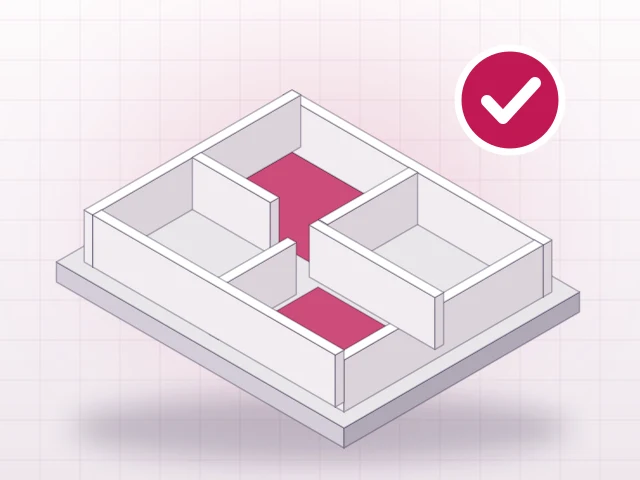
Luôn thử trên bản sao file, bắt đầu ở chế độ chỉ đọc.
Giao diện Revit và Claude Desktop là tiếng Anh, nên bài giữ nguyên tên nút và menu để bạn tìm đúng chỗ.
MCP là gì, nói bằng ngôn ngữ người dùng Revit
Hãy nghĩ tới việc link file CAD vào Revit. Revit không cần biết file DWG được vẽ bằng phần mềm gì, chỉ cần một "cổng" chuẩn để đọc nó. MCP là cổng chuẩn như vậy, nhưng nối giữa AI và phần mềm.
Có ba vai:
- Claude Desktop là người hỏi: bạn gõ câu hỏi, Claude quyết định cần gọi công cụ nào.
- MCP server là người phiên dịch: một chương trình nhỏ chạy trên máy bạn, liệt kê các công cụ (lấy danh sách tường, tạo tầng, tô màu đối tượng…) cho Claude biết.
- Add-in trong Revit là người làm việc: nhận lệnh từ server và thực hiện bằng Revit API ngay trong mô hình đang mở.
Theo tài liệu của MCP, mỗi server "cung cấp công cụ để Claude dùng, với sự cho phép của bạn": trước khi chạy một công cụ, Claude Desktop hỏi bạn có đồng ý không. Bạn luôn là người bấm nút cuối cùng.
Vì sao nên học việc này bây giờ
- Autodesk đã có Revit MCP chính thức. Trang help của Autodesk hướng dẫn cài Revit Public MCP Server (chỉ hỗ trợ Revit 2027.2) cho Claude Desktop hoặc Cursor, với ba cấu hình: chỉ đọc (Read-Tools), có ghi (Write-Tools) và thử nghiệm (Experimental-Tools). Theo AEC Magazine, bản ghi ra dạng xem trước ngay trước AU 2026.
- "Trusted Write" xoay quanh việc hoàn tác được. Cũng theo AEC Magazine, Autodesk giới thiệu kiểu ghi "Trusted Write", định nghĩa bằng khả năng undo để quay lại trạng thái trước đó. Chi tiết về Autodesk Assistant trong Revit (bản tech preview công bố 2026-04-22) .
- Cộng đồng đã làm trước. Các dự án mã nguồn mở như revit-mcp và ArchSmarter Revit MCP Server đã cho đọc và sửa mô hình từ nhiều tháng nay, miễn phí, mã nguồn xem được.
Nói gọn: hỏi mô hình bằng lời nói đang thành một kỹ năng bình thường của người làm BIM, giống như từng phải học Dynamo.
Đường chính thức: Revit 2027.2
Nếu máy bạn có Revit 2027.2, đây là đường ít rủi ro nhất vì không phải build mã nguồn. Theo trang help của Autodesk:
- Cài add-on Revit MCP Server (cài riêng, không có sẵn trong Revit).
- Trong Claude Desktop, bật Developer mode trong Settings, rồi vào Settings > Developer > Edit Config.
- Thêm một server trỏ tới file
Autodesk.RevitMcpServer.Stdio.exetrong thư mục cài của add-on (mẫu cấu hình có trên trang help; mỗi chế độ Read, Write, Experimental có mẫu riêng). - Mở Revit 2027.2 với một mô hình, mở Claude Desktop và hỏi: "List the available Revit MCP tools." Claude liệt kê được công cụ là đã kết nối.
Lời khuyên: bắt đầu bằng cấu hình Read-Tools, chỉ chuyển sang Write-Tools khi đã quen.
Đường mã nguồn mở: cần chuẩn bị gì
Phần còn lại làm theo bộ đôi của tổ chức revit-mcp trên GitHub: revit-mcp (MCP server) và revit-mcp-plugin (add-in Revit).
| Thứ cần có | Yêu cầu | Ghi chú |
|---|---|---|
| Revit | 2019 đến 2024 (theo README của revit-mcp-plugin) | Revit 2025–2026: xem dự án ArchSmarter bên dưới |
| Claude Desktop | Bản mới nhất, Windows | Tải tại claude.ai/download |
| Node.js | Phiên bản 18 trở lên (README revit-mcp); tài liệu MCP khuyên bản LTS | Kiểm tra bằng lệnh node --version |
| Add-in revit-mcp-plugin | File DLL đã build và một file .addin khai báo nó | README không ghi phiên bản .NET |
| Mô hình thử | Một bản sao file .rvt | Không thử trên file dự án đang chạy |
Nếu bạn dùng Revit 2025 hoặc 2026: dự án ArchSmarter Revit MCP Server ghi yêu cầu Revit 2025+ và .NET 8 SDK; build add-in RevitMcp.Addin rồi khai báo server trong cùng file cấu hình của Claude Desktop, nút trạng thái trên ribbon chuyển xanh khi kết nối. Đọc thẳng README của dự án đó.
Một lưu ý thật thà: cả hai dự án đều yêu cầu build từ mã nguồn, tức là tự biến mã nguồn thành file chạy được. Người không lập trình làm được nếu đi chậm từng lệnh, nhưng lần đầu có thể mất một buổi. Nếu bạn chưa từng mở cửa sổ dòng lệnh, hãy nhờ một đồng nghiệp biết IT ngồi cùng ở lần đầu.
Vài từ bạn sẽ gặp
| Từ | Nghĩa ngắn gọn |
|---|---|
| Cửa sổ dòng lệnh (terminal) | Cửa sổ chữ đen để gõ lệnh. Mở bằng cách bấm Start, gõ cmd, Enter |
| Node.js | Phần mềm miễn phí để chạy MCP server viết bằng JavaScript; cài như mọi phần mềm khác |
| .NET | Nền tảng của Microsoft mà add-in Revit dùng để chạy |
| Build | Biến mã nguồn thành file chạy được (file .js hoặc .dll) |
| File cấu hình (config) | Một file chữ cho Claude Desktop biết phải khởi động server nào |
| JSON | Kiểu viết của file cấu hình: tên và giá trị trong ngoặc kép, ngoặc nhọn, dấu phẩy. Sai một dấu là hỏng |
| Đường dẫn tuyệt đối | Địa chỉ đầy đủ của file, bắt đầu từ ổ đĩa, ví dụ D:\tools\revit-mcp\build\index.js |
Từng bước kết nối Claude với Revit
Bước 1: Cài Claude Desktop và Node.js
- Tải và cài Claude Desktop từ claude.ai/download, đăng nhập tài khoản Claude.
- Tải Node.js bản LTS từ nodejs.org, cài với các lựa chọn mặc định.
- Bấm Start, gõ
cmd, Enter để mở cửa sổ dòng lệnh. Gõnode --versionrồi Enter.
Bạn sẽ thấy: một dòng như v20.x.x. Số đầu từ 18 trở lên là được. Nếu thấy báo "không nhận ra lệnh", cài lại Node.js rồi mở một cửa sổ dòng lệnh mới.
Bước 2: Cài add-in vào Revit
- Tải mã nguồn revit-mcp-plugin (trên trang GitHub: nút Code > Download ZIP) và build ra file
revit-mcp-plugin.dll. - Tạo một file manifest
.addintheo mẫu trong README: phầnAssemblytrỏ tới đường dẫn file DLL,FullClassNamelàrevit_mcp_plugin.Core.Application. - Đặt file
.addinvào thư mục Addins của phiên bản Revit bạn dùng . - Khởi động lại Revit. Nếu Revit hỏi có nạp add-in không rõ chữ ký, chọn Always Load cho add-in này (chỉ khi bạn tin nguồn của nó).
Mẹo từ các hướng dẫn khác: nếu tải file nén (ZIP) từ mạng về, bấm chuột phải > Properties > tick Unblock trước khi giải nén, nếu không Windows có thể chặn DLL và add-in không hiện.
Bước 3: Bật dịch vụ trong Revit
Mở bản sao mô hình thử. Vào Add-in > Revit MCP Plugin > Revit MCP Switch để bật dịch vụ. Theo README, việc này cho phép AI "tìm thấy" Revit đang chạy.
Bạn sẽ thấy: mục Revit MCP Plugin trên tab Add-ins. Không thấy thì quay lại Bước 2, kiểm tra file .addin và đường dẫn DLL. Nếu đổi cấu hình lệnh sau khi bật, có thể phải khởi động lại Revit.
Bước 4: Build MCP server
- Tải mã nguồn revit-mcp (Code > Download ZIP), giải nén vào một thư mục dễ nhớ, ví dụ
D:\tools\revit-mcp. - Mở thư mục đó trong File Explorer, bấm vào thanh địa chỉ, gõ
cmdrồi Enter. Cửa sổ dòng lệnh mở sẵn tại thư mục này. - Gõ
npm install, Enter, chờ chạy xong. Rồi gõnpm run build, Enter.
Bạn sẽ thấy: trong thư mục xuất hiện thư mục con build có file index.js. Ghi lại đường dẫn đầy đủ, ví dụ D:\tools\revit-mcp\build\index.js. Nếu cửa sổ báo chữ đỏ "ERR", chép nguyên dòng lỗi để hỏi người hỗ trợ.
Bước 5: Khai báo server cho Claude Desktop
- Trong Claude Desktop, mở menu Settings (menu của ứng dụng, không phải cài đặt tài khoản), chọn tab Developer, bấm Edit Config.
- Claude mở thư mục chứa file
claude_desktop_config.json(trên Windows nằm ở%APPDATA%\Claude\). Bấm chuột phải vào file > Open with > Notepad. - Nếu file trống, gõ cấu trúc theo mẫu trong README revit-mcp: một khối
mcpServers, bên trong là serverrevit-mcpvới"command": "node"và"args"là đường dẫn tới fileindex.jscủa bạn. - Trong file JSON, mỗi dấu
\của đường dẫn phải viết đôi:D:\\tools\\revit-mcp\\build\\index.js. - Nếu file đã có server khác, chỉ thêm khối
revit-mcpcạnh chúng, ngăn bằng dấu phẩy. - Lưu file (Ctrl+S).
Mẹo: so từng dấu ngoặc và dấu phẩy với mẫu trong README trước khi lưu.
Bước 6: Khởi động lại và kiểm tra
Thoát hẳn Claude Desktop rồi mở lại. README của revit-mcp nói biểu tượng cây búa xuất hiện khi kết nối thành công; ở bản Claude Desktop mới, tài liệu MCP hướng dẫn bấm nút "+" (Add files, connectors, and more) ở góc ô nhập, chọn Connectors > Manage connectors rồi chọn server để xem danh sách công cụ.
Câu thử đầu tiên: "Liệt kê các công cụ Revit MCP bạn đang có."
Bạn sẽ thấy: Claude trả lời một danh sách công cụ (lấy thông tin dự án, truy vấn đối tượng, tạo tường…). Có danh sách này là xong phần cài đặt.
Lỗi hay gặp nhất:
- Thiếu dấu phẩy hoặc ngoặc trong file JSON, hoặc đường dẫn chỉ có một dấu
\: server không hiện. - Chỉ đóng cửa sổ chứ chưa thoát hẳn Claude Desktop: cấu hình mới chưa được nạp. Thoát từ khay hệ thống rồi mở lại.
- Revit chưa mở mô hình hoặc chưa bật Revit MCP Switch: Claude thấy công cụ nhưng gọi lệnh bị lỗi.
Vẫn không được thì xem log trong %APPDATA%\Claude\logs (file mcp.log và mcp-server-revit-mcp.log).
9 câu hỏi mẫu để thử ngay
README của revit-mcp liệt kê 24 công cụ: lấy thông tin dự án và view, truy vấn đối tượng, tạo và sửa tường, sàn, cửa, lưới trục, tầng, phòng, tô màu và ẩn hiện, gắn tag, xuất dữ liệu, chạy mã C# trong Revit. Câu hỏi dưới đây dựa trên các nhóm đó; Claude có thể chọn công cụ khác hoặc báo không làm được.
- "Mô hình này có bao nhiêu phòng? Liệt kê theo tầng kèm diện tích." Mong đợi: một bảng tên phòng, tầng, diện tích. Đối chiếu với Room Schedule.
- "Liệt kê các loại tường trong dự án và số lượng mỗi loại." Mong đợi: danh sách Wall Type và số đối tượng. Hay lộ ra loại "Generic" còn sót.
- "Những cửa đi nào đang để trống tham số Mark?" Mong đợi: danh sách ID cửa. Dùng ID để tìm lại trong Revit (Manage > Inquiry > Select by ID).
- "Cho biết thông tin dự án và view đang mở." Chỉ đọc, kiểm tra kết nối.
- "Tô màu đỏ các tường dày hơn 300 mm trong view hiện tại." Một lệnh sửa hiển thị, không đổi hình học; dễ quan sát kết quả.
- "Gắn tag cho tất cả phòng trên mặt bằng tầng 1." Lệnh ghi đầu tiên nên thử; kiểm tra tag có chồng nhau không.
- "Tạo một tầng mới tên 'Tầng mái' ở cao độ 15000 mm." Lệnh tạo đối tượng; mở mặt đứng để kiểm tra.
- "Xuất danh sách cửa sổ kèm kích thước và tầng ra bảng." Mong đợi: bảng để bạn chép sang Excel.
- "Đổi tên các sheet theo mẫu 'KT-01', 'KT-02'… theo thứ tự số hiện tại." Đổi tên hàng loạt .
Mẹo: hỏi từng việc một, nói rõ đơn vị (mm), tên tầng, tên view. Câu càng cụ thể, Claude càng ít đoán.
Cho AI sửa mô hình một cách an toàn
Đọc dữ liệu gần như không có rủi ro. Ghi vào mô hình thì khác. Làm theo thứ tự này:
- Sao lưu trước. Lưu file, rồi dùng File > Save As để tạo một bản sao riêng cho việc thử.
- Làm trên bản sao, không làm trên file central. Nếu dự án làm nhóm (worksharing), tách một bản ra (Detach from Central) để thử.
- Đọc kỹ mỗi yêu cầu cho phép. Claude Desktop hỏi trước khi chạy công cụ; xem công cụ nào được gọi và với tham số gì. Với công cụ chạy mã C#, nếu không hiểu đoạn mã, bấm từ chối.
- Bắt đầu nhỏ. Thử trên một tầng, một view, vài đối tượng trước khi áp cho cả dự án.
- Kiểm tra bằng mắt và bằng số. Mở view 3D, mặt cắt, bảng thống kê; xem Manage > Inquiry > Warnings có cảnh báo mới không.
- Biết cách hoàn tác. Thử bấm Undo (Ctrl+Z) trong Revit ngay sau một lệnh nhỏ để biết thay đổi của add-in có hoàn tác được không . Nếu không, bản sao lưu ở bước 1 là đường lui.
Dự án ArchSmarter có một ý hay đáng học: lệnh xoá đối tượng mặc định chạy thử (dry-run), chỉ xoá thật khi đặt confirm=true. Dù dùng công cụ nào, hãy giữ tinh thần đó: mọi thao tác xoá phải được bạn xác nhận lần thứ hai.
Giới hạn và rủi ro cần biết
- Dữ liệu dự án đi lên cloud. MCP server chạy trên máy bạn, nhưng những gì nó trả về (tên phòng, tham số, thông tin dự án) được gửi cho Claude để xử lý. Kiểm tra hợp đồng bảo mật với chủ đầu tư và quy định công ty trước khi dùng với dự án thật.
- AI có thể sai. Claude có thể đếm thiếu, hiểu nhầm tên tầng hoặc chọn nhầm đối tượng. Luôn đối chiếu với bảng thống kê của Revit trước khi đưa số liệu vào hồ sơ.
- Server chạy với quyền của bạn. Tài liệu MCP cảnh báo server chạy bằng quyền tài khoản của bạn. Chỉ cài dự án mã nguồn mở có người duy trì, đọc README và xem mã khi có thể.
- Bản quyền phần mềm. Dùng Revit có giấy phép hợp lệ (bản dùng thử chính thức của Autodesk cũng được). Mã nguồn mở có giấy phép riêng, đọc trước khi dùng trong công ty.
- Phiên bản thay đổi nhanh. Tên nút và bước cài có thể khác khi bạn đọc bài này. README của dự án luôn là nguồn đúng nhất.
Dành cho trưởng nhóm: có nên thử trên dự án thật?
Chưa nên, cho tới khi đủ các điều sau:
- Đã thử trên bản sao của một dự án cũ, không còn ràng buộc bảo mật.
- Hợp đồng với chủ đầu tư và quy định công ty cho phép gửi dữ liệu dự án tới dịch vụ AI.
- Bắt đầu bằng chế độ chỉ đọc (Read-Tools với server của Autodesk; với revit-mcp thì chỉ dùng câu hỏi đọc, từ chối mọi lệnh ghi).
- Một người chịu trách nhiệm cài, ghi lại phiên bản đã cài và nguồn tải.
- Có bản sao lưu trước mỗi phiên thử, và người dùng biết từ chối lệnh không hiểu.
Học sâu hơn cùng RVPY
Khoá học của RVPY có phần học Revit cùng AI, trong đó có kết nối Revit với Claude qua MCP, đặt trên nền một mô hình dựng đúng từ đầu. Mô hình càng sạch (đúng Level, đúng loại, đủ tham số), câu trả lời của AI càng đáng tin.
Câu hỏi thường gặp
Tôi không biết lập trình, có làm được không? Được, nếu bạn chịu làm chậm từng lệnh. Phần khó nhất là build mã nguồn và sửa file JSON; sau khi kết nối xong, bạn chỉ cần gõ câu hỏi bằng tiếng Việt.
Tôi dùng phiên bản Revit nào thì theo đường nào? 2019–2024: revit-mcp. 2025–2026: ArchSmarter Revit MCP Server (.NET 8). 2027.2: Revit Public MCP Server của Autodesk.
AI có tự sửa mô hình mà không hỏi tôi không? Với Claude Desktop, mỗi lần gọi công cụ cần bạn cho phép. Đừng bật chế độ cho phép mãi mãi với các công cụ ghi hoặc chạy mã.
Autodesk có công cụ chính thức không? Có: Revit Public MCP Server, chỉ cho Revit 2027.2, cài như một add-on riêng. Autodesk Assistant trong Revit là một hướng khác .
Có phải trả tiền cho Claude không? Hướng dẫn pyRevit MCP của BIM Pure ghi cần gói Claude trả phí cho cách làm của họ (dùng Claude Code); với Claude Desktop và MCP server cục bộ .
Nguồn tham khảo
- Autodesk Help: Setting Up Revit Public MCP Server (mở ngày 2026-11-24)
- BIM Pure: pyRevit MCP + Claude Code tutorial (mở ngày 2026-11-24)
- Revit–Claude Connector: Installation guide (mở ngày 2026-11-24)
- Model Context Protocol: Connect to local MCP servers (mở ngày 2026-11-24)
- GitHub: revit-mcp/revit-mcp (mở ngày 2026-11-24)
- GitHub: revit-mcp/revit-mcp-plugin (mở ngày 2026-11-24)
- GitHub: kilkellym/ArchSmarterRevitMcpServer (mở ngày 2026-11-24)
- AEC Magazine: Autodesk's most ambitious AI play yet (mở ngày 2026-11-24)
- Autodesk Blog: Autodesk Assistant in Revit tech preview (2026-04-22; trang chặn truy cập tự động khi đối chiếu ngày 2026-11-24)
Học Revit đúng nền tảng trước, rồi học cách để AI làm việc cùng mô hình: 3 bài trải nghiệm miễn phí của RVPY.